一招教你快速切换mapgis存储服务2018-03-05 11:47
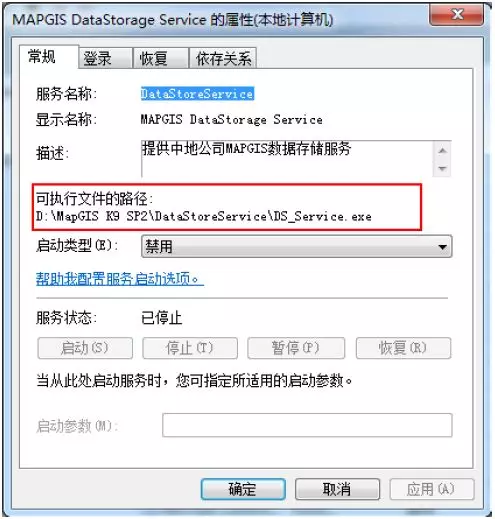
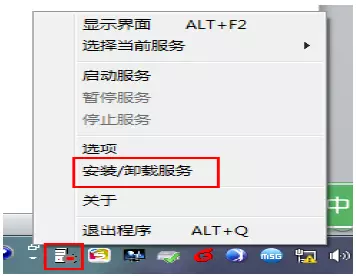
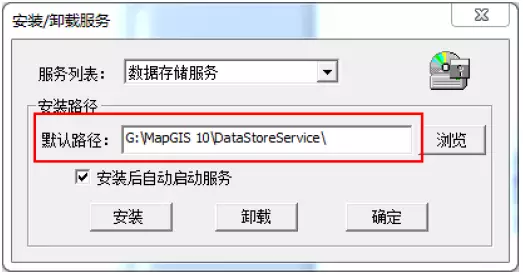
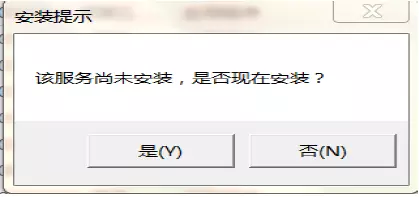
在一台机器同时安装了K9与MapGIS 10后,容易出现存储版本与上层系统版本不一致的情况,例如在安装K9后,再安装MapGIS 10,会默认使用10的存储服务;如果在安装MapGIS 10后,再安装K9,则会默认使用K9的存储服务。如果希望保持系统版本和存储服务的统一,就需要手动切换存储服务啦。 1.查看当前存储服务版本 快捷键windows+R打开“运行”,输入services.msc,打开服务窗口,搜索MAPGISDataStorage Service,鼠标右键“属性”或者双击左键,查看可执行文件的路径,可确定当前存储服务版本。 数据存储服务 根据执行文件路径确认当前存储服务版本 2.存储服务切换注意事项 做存储服务切换操作之前,必须保存当前工作,并关闭当前使用的所有MapGIS 产品。 因为没有关闭MapGIS 产品时,不能确认当前的存储服务是否正在被使用(正在运行不一定在被使用),如果存储服务正在被使用,执行切换或者卸载操作,都会导致切换失败。 3.切换操作步骤 例如将K9 的存储服务切换成MapGIS10,反之亦然。 首先, 双击K9 安装目录/program/ServiceManagement.exe , 右键桌面任务栏中ServiceManagement.exe,选择安装/卸载服务。 然后,将数据存储服务的安装路径修噶为MapGIS 10的路径,勾选安装后自动启动服务,点击安装。 4.常见问题及原因 “服务管理器”无法识别找到当前已安装的存储服务。表现为点击“服务管理器”,直接弹出下图中的提示框。 原因是注册信息中,标记为该服务已被删除。此时,需要卸载当前存储版本的MapGIS产品,然后重装后重启电脑即可。 如果安装时,弹出“无法启动该服务”或者“无法删除该服务”的对话框。说明之前在存储服务被试用时,进行过切换或者卸载操作。此时,重启电脑,即可解决。
| 


 雷达卡
雷达卡


 发表于 2018-3-5 14:13


 提升卡
提升卡 沉默卡
沉默卡 喧嚣卡
喧嚣卡 变色卡
变色卡 抢沙发
抢沙发 显身卡
显身卡
 发表于 2018-3-5 14:14


 发表于 2018-3-8 07:50


